コンピューティング:SSHキー
サーバーの作成、ログインに必要なSSHキーを管理します。
- SSHキーの「パスフレーズ」とLinux OSのrootユーザーの「パスワード」は、異なる設定であり、相互に関連はありません。SSHキーのパスフレーズではコンソール接続できません。
- rootユーザーでコンソールからログインするには、事前にrootユーザーのパスワードを設定してください。
- rootユーザーのパスワードを設定していない場合、シングルユーザーモードでログインしてください。
SSHキー一覧
作成したSSHキーの一覧を表示し、検索できます。

SSHキーの作成
SSHキーを新規作成します。
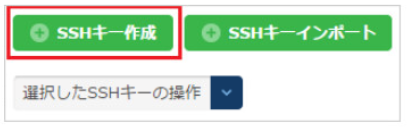
「SSHキー作成」ボタンをクリックします。
「SSHキー - 作成」のダイアログが表示されます。
各項目を設定し、「作成する」ボタンをクリックすると、SSH秘密鍵が生成され、拡張子が「.pem」のファイルをダウンロードできます。
ブラウザーのダイアログに従って、ダウンロードしてください。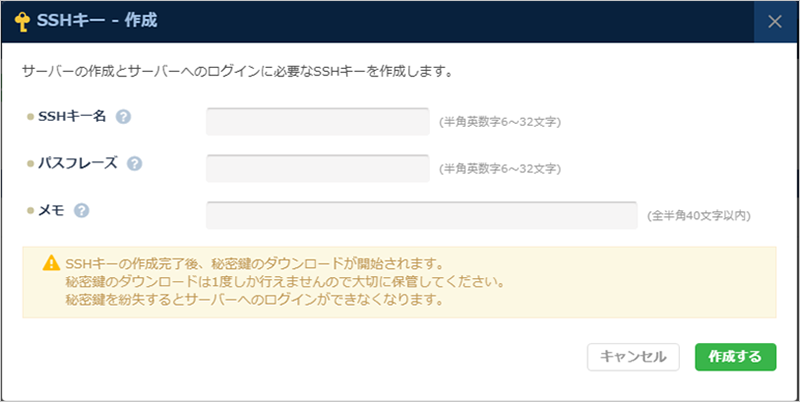
SSHキー名 SSHキーを識別するための名前を入力します。 パスフレーズ SSH認証に使用するパスフレーズを入力します。 メモ SSHキーの用途などをメモとして入力します。
SSHキーのインポート
手元のSSH公開鍵をインポートし、サーバーの作成とログインに利用できます。
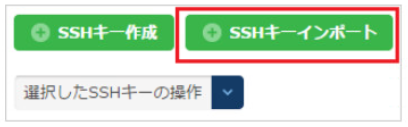
「SSHキーインポート」ボタンをクリックします。
「SSHキー - インポート」のダイアログが表示されます。
各項目を設定し、「インポートする」ボタンをクリックすると、公開鍵がインポートされます。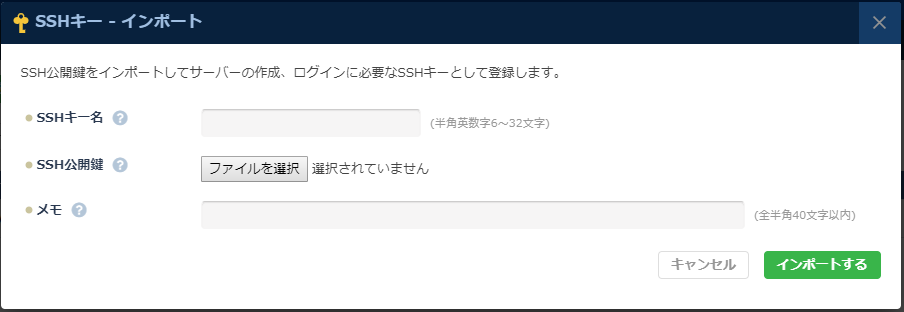
SSHキー名 SSHキーを識別するための名前を入力します。 SSH公開鍵 インポートする公開鍵のファイルを選択します。 メモ SSHキーの用途などをメモとして入力します。
SSHキーの削除
作成、インポートしたSSHキーを削除します。
SSHキー一覧から、削除したいSSHキーを選択し、「選択したSSHキーの操作」プルダウンから「削除」を選択します。
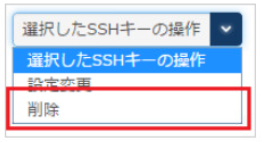
「SSHキー - 削除」のダイアログが表示されます。
内容を確認し、「削除する」を選択します。
「OK」ボタンをクリックすると、SSHキーが削除されます。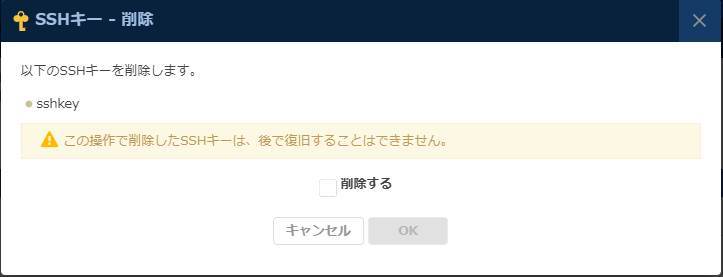
SSHキーの設定変更
SSHキーのメモを変更します。
SSHキー一覧から、設定変更したいSSHキーを選択し、「選択したSSHキーの操作」プルダウンから「設定変更」を選択します。
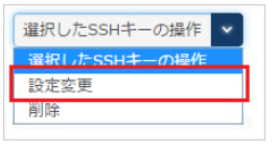
「SSHキー - 設定変更」のダイアログが表示されます。
変更内容を入力し、「変更する」ボタンをクリックすると、変更内容が反映されます。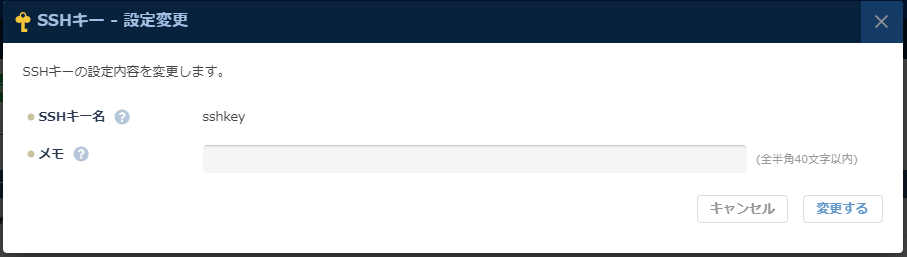
フィードバック
サービス利用中のトラブルは、サポート窓口にお願いします。
お役に立ちましたか?