ファイアウォールグループの新規作成
ファイアウォールグループを作成します。
新規作成する
「ファイアウォールグループ作成」ボタンをクリックします。
「ファイアウォール - ファイアウォールグループ作成」ダイアログが表示されます。
基本設定の項目を設定し、「INルール設定へ」ボタンをクリックします。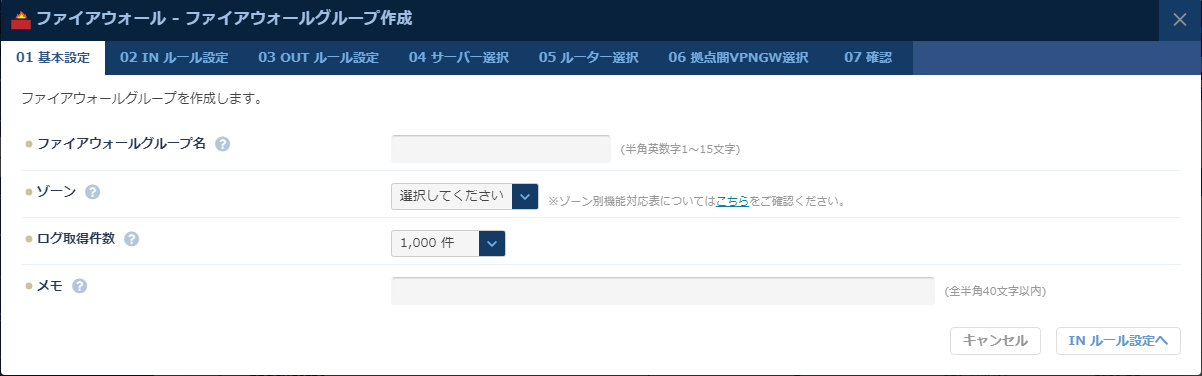
ファイアウォールグループ名 作成するファイアウォールグループ名を入力します。 ゾーン ファイアウォールグループが属するゾーンを選択します。 ログ取得件数 設定したルールにより拒否されたログを取得する件数を選択します。 メモ 作成するファイアウォールグループのメモを入力します。 許可するIncoming通信の条件を設定し、「OUTルール設定へ」ボタンをクリックします。
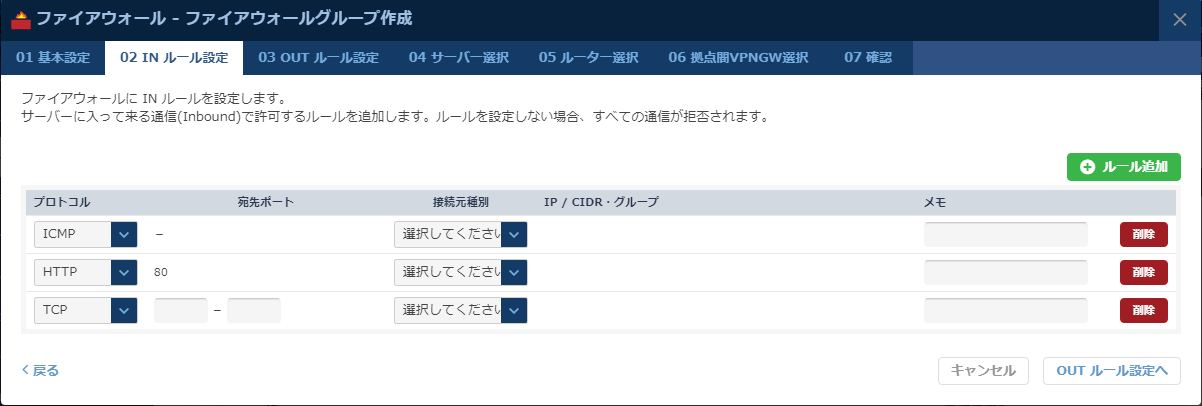
ルール追加ボタン ルール設定を1行追加します。 削除ボタン 対象のルール設定を削除します。 プロトコル 通信を許可するプロトコルを選択します。
TCPかUDPを選択すると、ポートを指定できます。宛先ポート プロトコルにTCPかUDPを選択すると、通信を許可したいポートの範囲が入力できます。 接続元種別 通信を許可する接続元を選択します。 接続しているIPアドレス コントロールパネルにアクセスしているIPアドレスを指定します。 IPアドレス(IPv4) IPv4アドレスを入力します。 CIDR(IPv4) IPv4 CIDRを入力します。 IPアドレス(IPv6) IPv6アドレスを入力します。 CIDR(IPv6) IPv6 CIDRを入力します。 グループ 作成済みのファイアウォールグループを選択します。 ANY すべてのIPアドレスを指定します。 IP / CIDR・グループ 接続元種別に応じた接続元の入力・選択をします。 メモ ルールのメモを入力します。 許可するOutgoing通信の条件を設定し、「サーバー選択へ」ボタンをクリックします。
OUTルールを設定すると、ルール以外のOUT方向の通信はすべて拒否されます。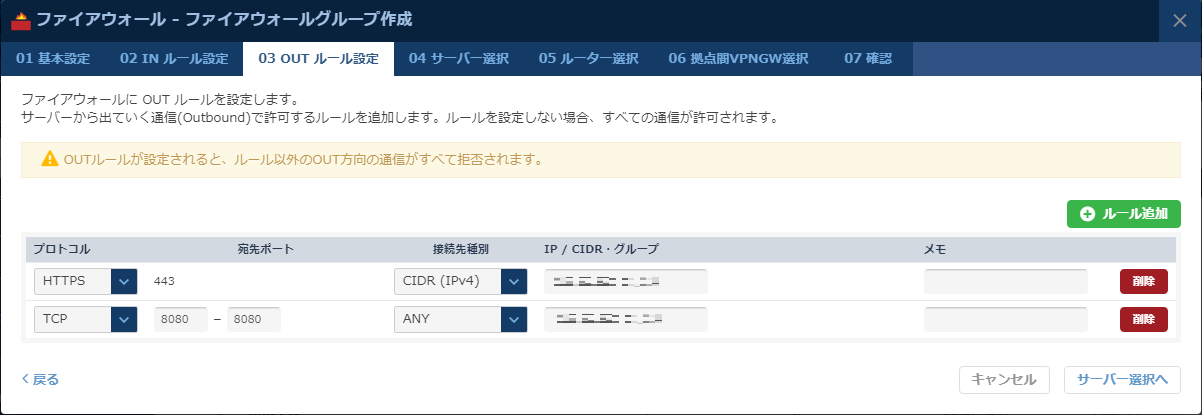
ルール追加ボタン ルール設定を1行追加します。 削除ボタン 対象のルール設定を削除します。 プロトコル 通信を許可するプロトコルを選択します。
TCPかUDPを選択すると、ポートを指定できます。宛先ポート プロトコルにTCPかUDPを選択すると、通信を許可したいポートの範囲が入力できます。 接続元種別 通信を許可する接続元を選択します。 接続しているIPアドレス コントロールパネルにアクセスしているIPアドレスを指定します。 IPアドレス(IPv4) IPv4アドレスを入力します。 CIDR(IPv4) IPv4 CIDRを入力します。 IPアドレス(IPv6) IPv6アドレスを入力します。 CIDR(IPv6) IPv6 CIDRを入力します。 グループ 作成済みのファイアウォールグループを選択します。 ANY すべてのIPアドレスを指定します。 IP / CIDR・グループ 接続元種別に応じた接続元の入力・選択をします。 メモ ルールのメモを入力します。 ファイアウォールを適用するサーバーを選択し、「ルーター選択へ」ボタンをクリックします。
※検索エリアを利用してサーバータイプの対象を絞る際は、次のいずれかの方法で指定してください。
・クラウド技術仕様/制限値(API(サーバータイプ名・APIパラメーター対応表))のAPIパラメーターで指定
・サーバータイプの略式名称「x,w,t,q,s,o」で指定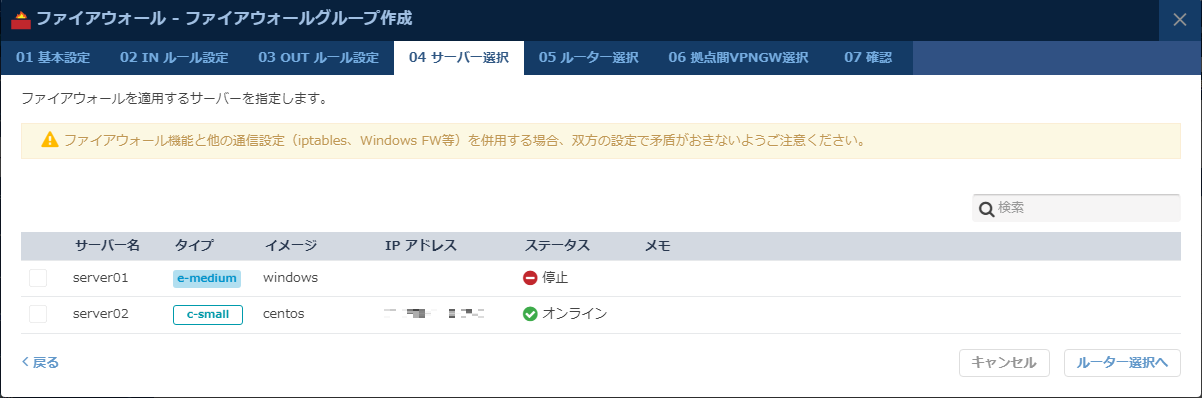
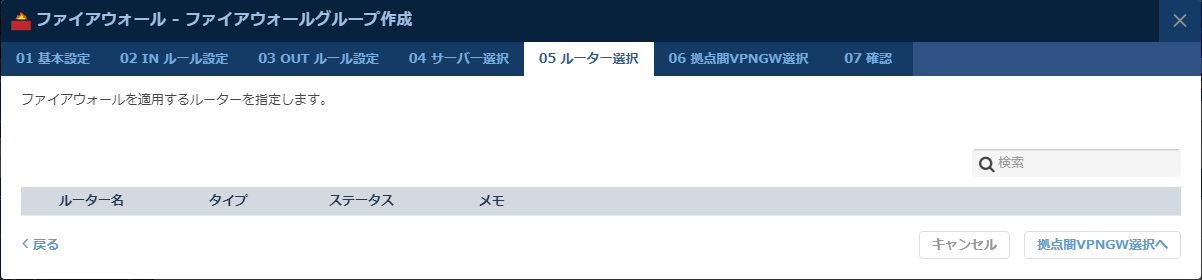
ファイアウォールを適用するルーターを選択し、「拠点間VPNGW選択へ」ボタンをクリックします。
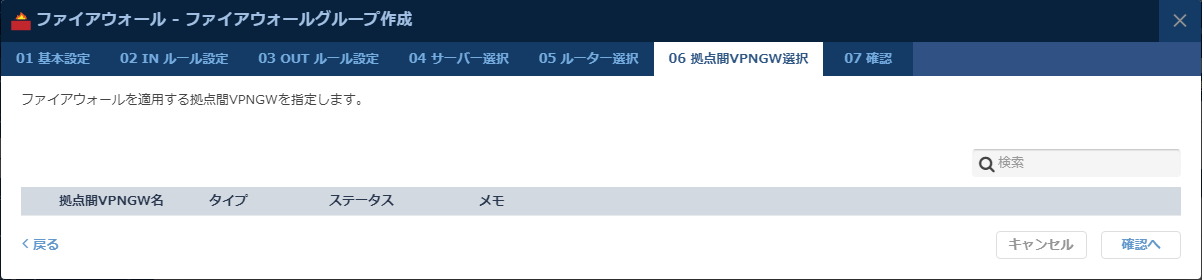
ファイアウォールを適用する拠点間VPNゲートウェイを選択し、「確認へ」ボタンをクリックします。
内容を確認し、「作成する」ボタンをクリックします。
ファイアウォールグループの作成処理が開始されます。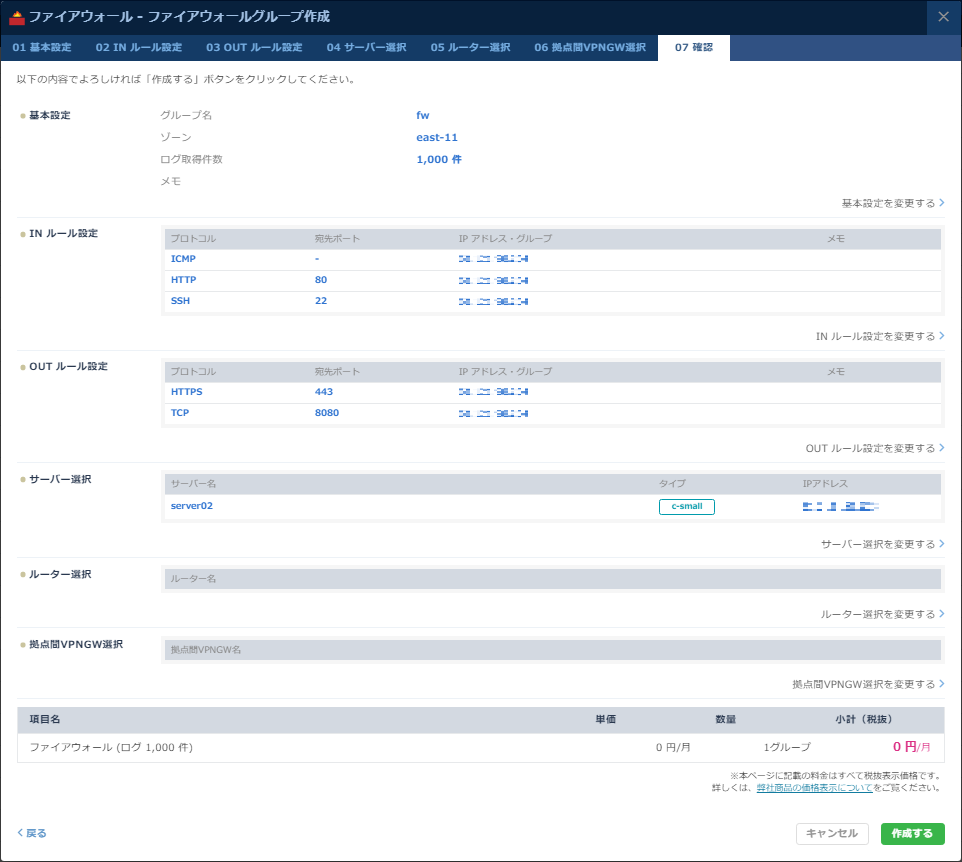
フィードバック
サービス利用中のトラブルは、サポート窓口にお願いします。
お役に立ちましたか?