ネットワーク図
作成したサーバーやルーターなどの接続関係を図として表示します。
イメージをクリックすると、各種情報の参照や操作ができます。
ネットワーク図
ネットワーク図は、左メニューから「ネットワーク」をクリックすると表示されます。
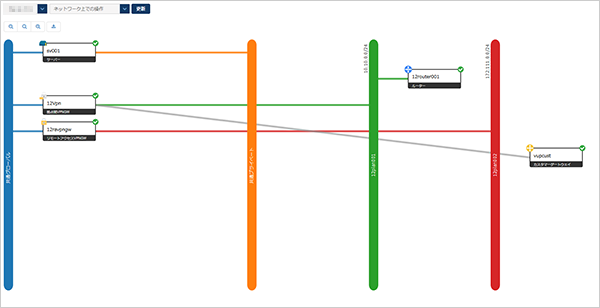
プライベートLAN
クリックするとプライベートLANの基本情報が表示され、「ネットワークの操作」ができます。再度クリックすると表示を閉じます。

| プライベートLAN名 | プライベートLAN名が表示されます。 |
| IP帯 | プライベートLANで指定しているIP帯が表示されます。 |
サーバー
クリックするとサーバーの基本情報が表示され、「サーバーの操作」ができます。再度クリックすると表示を閉じます。
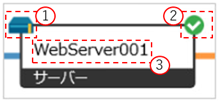
| 1 | サーバーアイコン | サーバーを示すアイコンが表示されます。 |
| 2 | ステータスアイコン | サーバーの状態がアイコンで表示されます。 |
| 3 | サーバー名 | サーバー名が表示されます。 |
ルーター
クリックするとルーターの基本情報が表示され、「ルーターの操作」ができます。再度クリックすると表示を閉じます。
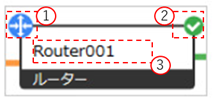
| 1 | ルーターアイコン | ルーターを示すアイコンが表示されます。 |
| 2 | ステータスアイコン | ルーターの状態が表示されます。 |
| 3 | ルーター名 | ルーター名が表示されます。 |
拠点間VPNゲートウェイ
クリックすると拠点間VPNゲートウェイの基本情報が表示され、「拠点間VPNゲートウェイの操作」ができます。再度クリックすると表示を閉じます。
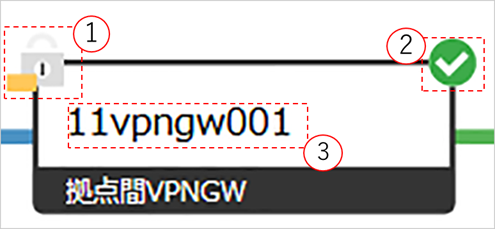
| 1 | 拠点間VPNゲートウェイアイコン | 拠点間VPNゲートウェイを示すアイコンが表示されます。 |
| 2 | ステータスアイコン | 拠点間VPNゲートウェイの稼働状態が表示されます。 |
| 3 | 拠点間VPNゲートウェイ名 | 拠点間VPNゲートウェイ名が表示されます。 |
カスタマーゲートウェイ
クリックするとカスタマーゲートウェイの基本情報が表示されます。
「拠点間VPNゲートウェイ」と接続している線をクリックするとVPNコネクションの基本情報が表示され、「VPNコネクションの操作」ができます。
再度クリックすると表示を閉じます。
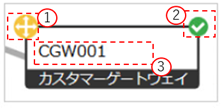
| 1 | カスタマーゲートウェイアイコン | カスタマーゲートウェイを示すアイコンが表示されます。 |
| 2 | ステータスアイコン | カスタマーゲートウェイの稼働状態が表示されます。 |
| 3 | カスタマーゲートウェイ名 | カスタマーゲートウェイ名が表示されます。 |
リモートアクセスVPNゲートウェイ
クリックするとリモートアクセスVPNゲートウェイの基本情報が表示され、リモートアクセスVPNゲートウェイの操作ができます。再度クリックすると表示を閉じます。
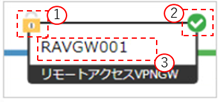
| 1 | リモートアクセスVPNゲートウェイアイコン | リモートアクセスVPNゲートウェイを示すアイコンが表示されます。 |
| 2 | ステータスアイコン | リモートアクセスVPNゲートウェイの稼働状況が表示されます。 |
| 3 | リモートアクセスVPNゲートウェイ名 | リモートアクセスVPNゲートウェイ名が表示されます。 |
フィードバック
サービス利用中のトラブルは、サポート窓口にお願いします。
お役に立ちましたか?